何かとよく使うが、毎回躓く・・・ http://qiita.com/chibi929/items/d6b1d21b8029513a935a Swift3:UITableViewCellをXIBファイルでカス
Read more
プログラミングのネタを中心に気ままに更新しています
何かとよく使うが、毎回躓く・・・ http://qiita.com/chibi929/items/d6b1d21b8029513a935a Swift3:UITableViewCellをXIBファイルでカス
Read more
【Swift】YouTube動画検索&動画再生のサンプルコード(youtube-ios-player-helper) http://qiita.com/menomoto/items/a43f9f672278795a371
Read more
podというコマンドがあり、これがiOSの拡張ライブラリのパッケージ管理コマンドのようだ http://qiita.com/ShinokiRyosei/items/3090290cb72434852460
Read more
iOSデバイスのセンサ情報のまとめサイトを発見したのでメモ! https://support.apple.com/kb/SP692?locale=ja_JP&viewlocale=ja_JP http://ios
Read more
下記記事を参照 http://weblabo.oscasierra.net/installing-tomcat8-on-redhat/
Read more
アジェンダ https://events.google.com/io/schedule/?section=may-17 概要 キーノート http://jp.techcrunch.com/2017/05/18/galle
Read more
インストール不要でWebページ→アプリ画面遷移が出来るという。。。 Android限定だが・・・ http://qiita.com/awjecc/items/231d90abf454a67a73e9 http://qii
Read more
Android Studioのプロキシ設定とは別にプロキシ設定が必要だった。
Read more
Androidスタンダードの言語となれば勉強せざるを得ないっすな http://qiita.com/koher/items/bcc58c01c6ff2ece658f
Read more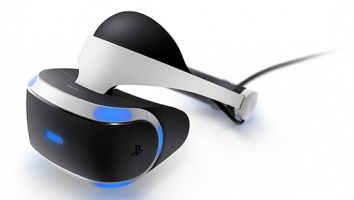
Radeonを使っているが、PS-VRをPC接続するときリフレッシュレートを90Hzに設定する必要があるとか…
Read more
.NetのSeleniumライブラリを使って、ブラウザを操作する場合は、実行exeと同階か、パスの通っているディレクトリにドライバexeが設置されているだけでブラウザを起動することが出来た。
Read more
PSVRをPCで使う方法!非公式ドライバー「TrinusPSVR」のセットアップを解説!
Read more.NetFrameworkを使って、PowerPoint帳票を出力。 基本的にMS社がライブラリを参照追加すれば可能。 昔はOffice製品無くても開発だけは出来たのに最近はOffice製品が無いと開発も出来ないん事にな
Read more
drushというコマンドツールがテーマやら、プラグインやらのインストールを簡略化してくれるらしい。 https://drupal.studio-umi.jp/blog/How-to-install-drus
Read more
Raspberry Piを使えば、Unixベースのツールを掛け合わせてストリーミングハードウェアを作成できるらしい □参考記事 http://qiita.com/sp_ice/items/7f15e262fffd69d3
Read moreC#でエクセルを扱うには、ClosedXMLというライブラリを使う方が良いらしい。 COMを使うとハンドルの開放が正常に出来ないという従来の不具合を未だに解消できていないとか 色々あるらしい http://qiita.c
Read moreWindowsアプリの多言語対応について下記リンクを参考に実装出来ました! http://d.hatena.ne.jp/akiramei/20081021/1224601501
Read more
参考記事を発見したので、φ(..)メモメモ 第43回「Raspberry Pi Zero V1.3+カメラモジュールでミニ定点カメラを作ろう!」
Read more
お値段はそこそこするが、お金投入してスタートダッシュをする! http://jp.rs-online.com/web/p/processor-microcontroller-development-kits/896811
Read moreVimユーザも乗り換え可能? 乗換方法は下記リンクを参照。 http://uraramarry.blog.fc2.com/blog-entry-10.html
Read more